焦って全部触る前に、順番に原因を切り分けよう
DTMをやっていると、かなりの頻度で遭遇するのが
「あれ、音が鳴らない……」 というトラブルです。
しかも厄介なのが、原因がひとつではないこと。
スピーカーやヘッドホンの問題かもしれないし、オーディオインターフェースかもしれない。
DAW側の設定、トラックのミュート、ルーティング、ソフト音源の読み込み不良……と、候補がいくらでもあります。
こういう時、初心者ほどやってしまいがちなのが、
とにかく思いつくところを全部いじってしまうこと です。
でもこれ、余計に分からなくなりやすいんですよね。
一箇所だけの問題だったはずが、触っているうちに別の設定までズレて、結果的にさらに深い沼に入ることもある。
だから大事なのは、
焦って全部触ることではなく、順番に原因を切り分けていくこと です。
まず最初に考えたいこと
「どこまで音が来ていて、どこから先で止まっているのか」
音が鳴らない時は、いきなり細かい設定を見る前に、
まずはざっくりと
「どこまで信号が通っていて、どこから先で止まっているのか」
を考えるのが大切です。
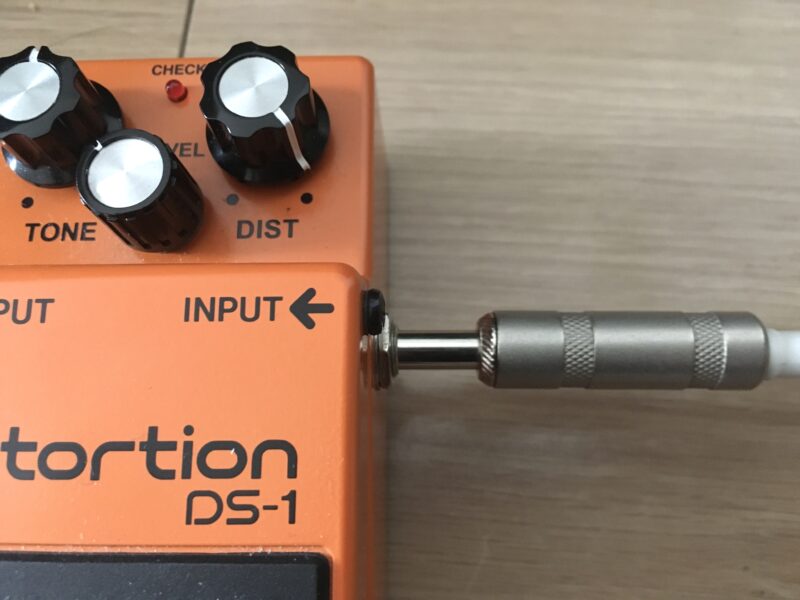
これはギターのエフェクターボードのトラブルにちょっと似ています。
たとえば、ギター→チューナー→歪み→ディレイ→アンプ
という順で繋いでいて音が出ない時、経験がある人ほど、いきなり全部を疑うのではなく、
- ギター直挿しなら鳴るのか
- ボードの前半までは生きているのか
- どのペダルを通した時点で音が消えるのか
みたいに、区間ごとに分けて原因を探します。
- そもそもPC全体で音が出ているのか
- DAWまでは音が来ているのか
- マスターまでは流れているのか
- 特定トラックだけ止まっているのか
- そのトラックの中でも、素材が無いのか、音源が鳴っていないのか、プラグインで止まっているのか
こんなふうに、経路を分割して確認していく と、かなり早く原因に辿り着けます。
「全部見る」より「半分ずつ疑う」が大事
トラブル時におすすめなのが、
問題箇所を半分ずつ絞っていく感覚 です。
たとえば、
- PCやYouTubeの音は出る
→ じゃあ、PCやスピーカー側はたぶん生きている - DAWのメーターは動いている
→ じゃあ、トラックや素材はたぶん生きている - でも音が聞こえない
→ なら、マスター出力やオーディオデバイス設定が怪しい
という感じですね。
逆に、DAWのメーターすら動いていないなら、
もっと手前、つまりトラックや音源、オーディオ素材あたりを疑うべきです。
この考え方があるだけで、
「どこから見ればいいか分からない」という状態からかなり抜け出しやすくなります。
1. まずは物理的な出力周りを確認する
意外と多いのが、いちばん基本的な部分です。
- ヘッドホンは正しい端子に刺さっているか
- スピーカーの電源は入っているか
- オーディオインターフェースの電源は入っているか
- 出力ノブやヘッドホンボリュームが下がっていないか
実際はただ単にノブが下がっていたとか、出力先を違う方にしていたみたいなことも普通にあります。
2. DAW全体で鳴らないのか、特定トラックだけ鳴らないのか
次に切り分けたいのがここです。
- DAW全体で何も鳴らないのか
- あるトラックだけ鳴らないのか
- ソフト音源だけ鳴らないのか
- オーディオトラックだけ鳴らないのか
ここが分かるだけでも、かなり絞れます。
たとえば、プロジェクト全体で無音なら、
マスター出力やオーディオデバイス設定が怪しい。
逆に、特定のトラックだけ鳴らないなら、
そのトラックのミュート、ルーティング、素材、プラグインあたりを見るべきです。
3. マスター出力が正しいか確認する
トラック側に問題がなくても、最終的な出口がズレていたら音は聞こえません。
- マスタートラックがミュートになっていないか
- マスターのフェーダーが下がっていないか
- 出力先が正しいバスになっているか
- Control RoomやMonitor設定が意図しないルーティングになっていないか
再生メーターは動いているのに音が聞こえない時は、ここがかなり怪しいです。
ギターで言えば、ボード内では信号が流れていても、
最後にアンプへ送るケーブルが抜けていたら無音になるのと同じですね。
4. トラック単位のミュート・ソロ・フェーダーを見る
トラックがミュートされていないか
- 他のトラックがソロになっていないか
- フェーダーが下がっていないか
- パンが極端に片側へ寄っていないか
「音が鳴らない」と思ったら、
実は別トラックがソロになっていただけ、というのは本当によくあります。
こういうのは深いトラブルというより、単純な見落としです。
でも単純な見落としほど、焦っている時は気づきにくいんですよね。
5. オーディオデバイス設定を確認する
DAWの設定で、出力先そのものがズレていることもよくあります。
- 正しいオーディオインターフェースが選ばれているか
- ドライバーが正しく設定されているか
- 以前使っていた機材の設定が残っていないか
- OS側の音声出力と競合していないか
インターフェースを抜き差しした後や、別ソフトを立ち上げた後におかしくなることもあります。
このあたりは、
DAWの中では音が動いているのに聞こえない 時に特に疑いたいポイントです。
6. ソフト音源なら「MIDIが来ているか」「音源が鳴る状態か」を見る
MIDIトラックが鳴らない時は、オーディオとは違う見方が必要です。
- MIDIノートはちゃんと入力されているか
- MIDI出力先が正しい音源に向いているか
- 音源がちゃんと立ち上がっているか
- 音色がロードされているか
- MIDIチャンネルが合っているか
ここも、分割して考えると分かりやすいです。
たとえば、
- MIDIメーターは反応している
→ MIDI信号は来ている - でも音が出ない
→ なら音源側か出力側が怪しい
というふうに、一段ずつ見ていけばいいんです。
7. オーディオトラックなら素材そのものを疑う
オーディオ素材を使っているなら、ファイルの状態も確認したいところです。
- オーディオファイルが見つからなくなっていないか
- オフライン状態になっていないか
- イベントがミュートされていないか
- リンク切れしていないか
外付けSSDや別フォルダ管理をしていると、参照先がズレることは普通にあります。
「トラックはあるのに鳴らない」という時、
実は素材そのものが読み込めていない だけ、ということもあります。
8. プラグインを一旦全部疑ってみる
ミックス中は、プラグインが原因で無音になることもあります。
- ゲートが深くかかりすぎていないか
- ボリューム系プラグインでゼロになっていないか
- オートメーションで音量が落ちていないか
- エラーを起こしているプラグインがないか
こういう時は、一つずつ細かく見るより、
一旦バイパスして生の音が出るか確認する のが早いです。
これもエフェクターボードと同じで、
「全部つないだまま考える」より、
一個ずつ外して犯人を探す 方が早いんですよね。
9. 最後は再起動も普通に有効
少し拍子抜けする話ですが、実際かなり有効です。
- DAWを再起動する
- オーディオインターフェースを再接続する
- PCごと再起動する
ドライバーや認識まわりが一時的に不安定なだけ、ということも普通にあります。
あれこれいじる前に、一度状態をリセットした方が早いことも多いです。
トラブル時ほど「信号の流れ」を意識する
DTMで音が鳴らない時に大事なのは、
機材やソフトの知識を全部暗記することよりも、
音がどこからどこへ流れているかを意識すること です。
- 素材やMIDIはあるか
- トラックは生きているか
- バスへ送れているか
- マスターまで来ているか
- そこから自分の耳まで届いているか
この流れを追えるようになると、トラブル対応はかなり楽になります。
なんとなく全部触るのではなく、
ギターのエフェクターボードで不具合箇所を探すみたいに、
区間ごとに切り分ける。
この感覚が身につくと、DTMのトラブル対応はかなり強くなります。
最後に
DTMで「音が鳴らない」ときは、つい焦ってしまいます。
でも、こういう時こそ大事なのは冷静さです。
ポイントは、
全部を一気に疑うのではなく、経路を分割して原因を探ること。
- 物理的な出力は生きているか
- DAW全体の出力は生きているか
- トラック単体は生きているか
- 素材や音源は正常か
- プラグインで止まっていないか
この順で一つずつ潰していけば、たいていの無音トラブルは解決できます。
「また音が鳴らない……」という時ほど、
慌てて全部触らず、配線を追うように順番に見ていく。
それが結局、一番早い解決法だったりします。